
En Dharma Training utilizamos la App de Box Magic Members para tener todo organizado, ver clases disponibles, agendar, renovar planes y mucho más.

Descarga la app de Box Magic Members
Video Tutorial
¿Cómo agendar una clase?
Revisa el video para saber cómo agendar una clase como Alumno regular.
Preguntas Frecuentes
¿Cómo reservar una clase desde la app?
Reservar tus clases es muy simple, y puedes hacerlo desde cualquier versión de la app.
A continuación, te mostramos cómo hacerlo paso a paso:
Paso 1: Ingresa a la app
Abre la app desde tu celular y asegúrate de tener tu sesión iniciada correctamente.
Paso 2: Ingresa a la sección Horarios
En el menú inferior, selecciona la opción “Horarios”.
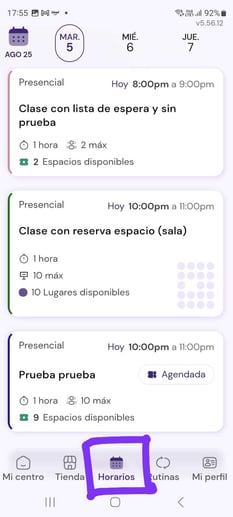
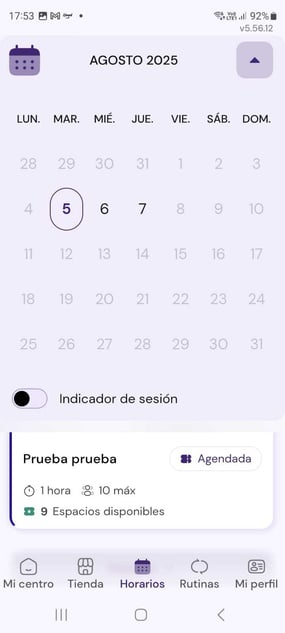
Paso 3: Elige la fecha y la clase que deseas
Usa el calendario para ubicar la fecha en la que quieres asistir.
Luego, selecciona la clase de tu interés y verifica que tenga cupos disponibles.
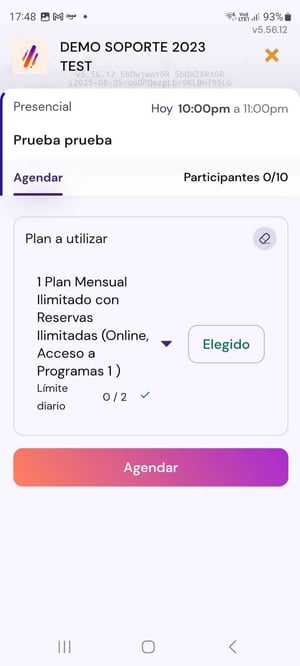
Paso 4: Selecciona tu plan y presiona Agendar
Si tienes más de un plan, elige el que quieres usar y luego toca el botón "Agendar".
Paso 5: ¡Reserva confirmada!
Verás un mensaje de confirmación y la clase aparecerá como “Agendada”.
.jpeg?width=296&height=658&name=WhatsApp%20Image%202025-08-05%20at%2017.50.57%20(1).jpeg)
Recomendaciones importantes:
-
Si no puedes agendar, verifica que tu plan esté activo o que no hayas superado tus límites de reservas.
-
Si el botón “Agendar” no aparece, puede que estés fuera del tiempo permitido para reservas (dependiendo de la política del centro).
-
Algunas clases pueden requerir que completes un formulario adicional después de reservar.
🛠 ¿Tienes problemas para agendar?
Recuerda que el soporte técnico siempre se gestiona directamente con nosotros, por whatsapp o presencial.
Te podremos ayudar si:
-
Tu cuenta no está activa
-
No ves horarios disponibles
-
Tienes problemas para iniciar sesión
¿Cómo cancelar una reserva?
Si por algún motivo no podrás asistir a tu clase, puedes cancelar tu reserva fácilmente desde la app.
Este proceso aplica a todas las versiones de la app: Members, GO y personalizadas.
Aquí te mostramos cómo hacerlo:
Paso 1: Ingresa a la app
Abre la app desde tu celular con tu cuenta activa.
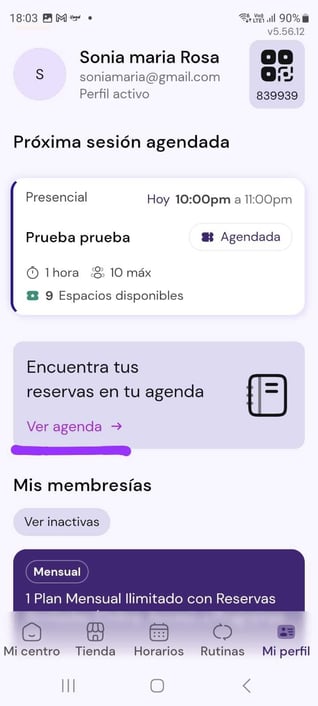
Paso 2: Ingresa a la sección Mi perfil
Desde el menú inferior, selecciona la opción “Mi perfil”.
Allí verás tu próxima clase agendada.
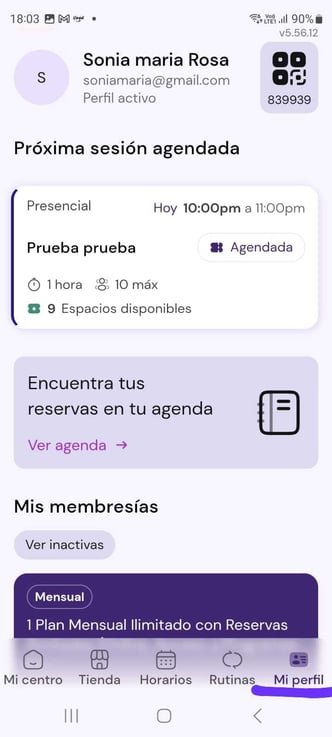
Paso 3: Haz clic en “Ver agenda”
Esto te llevará a la lista detallada de tus reservas activas, pasadas y futuras.
Paso 4: Toca el ícono de eliminar
Ubica la clase que deseas cancelar y presiona el ícono del basurero 🗑️.
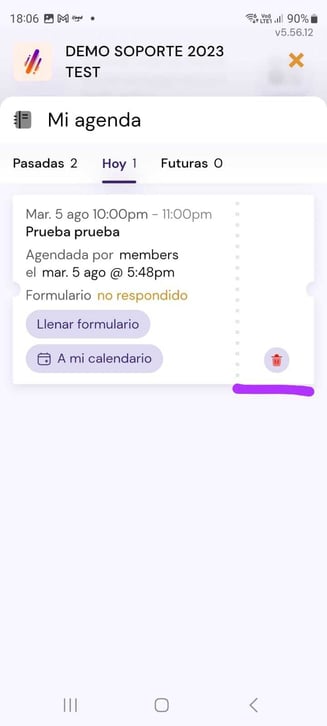
Paso 5: Confirma la eliminación
Se abrirá una ventana de confirmación. Presiona el botón “Eliminar reserva”.
.jpeg?width=328&height=729&name=WhatsApp%20Image%202025-08-05%20at%2018.06.59%20(3).jpeg)
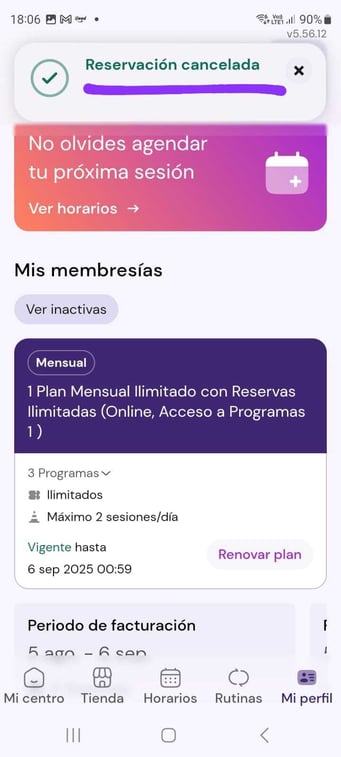
Paso 6: ¡Listo!
Verás el mensaje de confirmación “Reservación cancelada” y podrás agendar otra clase si lo deseas.
🧠 Ten en cuenta:
-
Algunas clases solo se pueden cancelar con cierta cantidad de horas de anticipación (según la política de tu centro).
-
Si no aparece la opción de cancelar, puede deberse a que ya estás fuera del plazo permitido.
🛠 ¿Necesitas ayuda?
Si tienes problemas para cancelar una clase o no ves la opción disponible, contactanos a nuestro Whatsapp.
Te podremos ayudar en caso de:
-
Errores en la visualización
-
Problemas con el plan activo
-
Fallas técnicas en la app